Panduan 2FA Google Auth SIAKAD
Metode ini menambahkan lapisan keamanan tambahan di atas penggunaan kata sandi (password) tradisional.
Pendahuluan
Dalam era transformasi digital yang semakin pesat, aspek keamanan sistem informasi menjadi faktor yang sangat krusial, khususnya dalam pengelolaan data akademik dan administrasi pendidikan tinggi. Sistem Informasi Akademik (Siakad) merupakan salah satu komponen vital dalam penyelenggaraan layanan akademik di universitas, karena berisi data sensitif seperti identitas mahasiswa, dosen, nilai, serta informasi akademik lainnya. Oleh karena itu, perlindungan terhadap akses dan integritas data menjadi prioritas utama.
Salah satu bentuk pengamanan modern yang saat ini banyak digunakan adalah Two-Factor Authentication (2FA) atau otentikasi dua faktor. Metode ini menambahkan lapisan keamanan tambahan di atas penggunaan kata sandi (password) tradisional. Jika sebelumnya pengguna hanya memerlukan satu faktor—yaitu kombinasi nama pengguna dan kata sandi—maka dengan penerapan 2FA, pengguna juga harus memberikan faktor verifikasi kedua berupa kode dinamis yang dihasilkan oleh aplikasi otentikasi.
Google Authenticator merupakan salah satu aplikasi otentikasi dua faktor yang paling banyak digunakan di berbagai sistem dan platform karena sifatnya yang praktis, aman, dan tidak bergantung pada koneksi internet. Aplikasi ini menghasilkan time-based one-time password (TOTP), yaitu kode verifikasi yang berubah setiap beberapa detik dan hanya dapat digunakan satu kali. Dengan demikian, meskipun kata sandi pengguna diketahui pihak lain, akun tetap terlindungi karena kode verifikasi hanya dapat diakses melalui perangkat pengguna yang terdaftar.
Implementasi Google Authenticator dalam Sistem Informasi Akademik (Siakad) diharapkan dapat meningkatkan tingkat keamanan akses terhadap sistem dengan mencegah login tidak sah (unauthorized access). Hal ini sangat penting untuk menjaga kepercayaan pengguna, menjamin kerahasiaan data akademik, serta memperkuat tata kelola keamanan informasi di lingkungan Universitas Jember.
Melalui buku panduan ini, Unit Penunjang Akademik Teknologi Informasi dan Komunikasi (UPA TIK) Universitas Jember memberikan panduan lengkap dalam proses aktivasi, penggunaan, dan pengelolaan autentikasi dua faktor berbasis Google Authenticator. Panduan ini diharapkan dapat menjadi referensi praktis bagi seluruh pengguna Siakad dalam menerapkan langkah-langkah keamanan yang lebih baik dan berstandar tinggi.
Langkah-langkah 2FA Google Auth pada SIAKAD
Berikut langkah-langkah login pada website siakad.unej.ac.id dengan 2FA Google Autentikator.
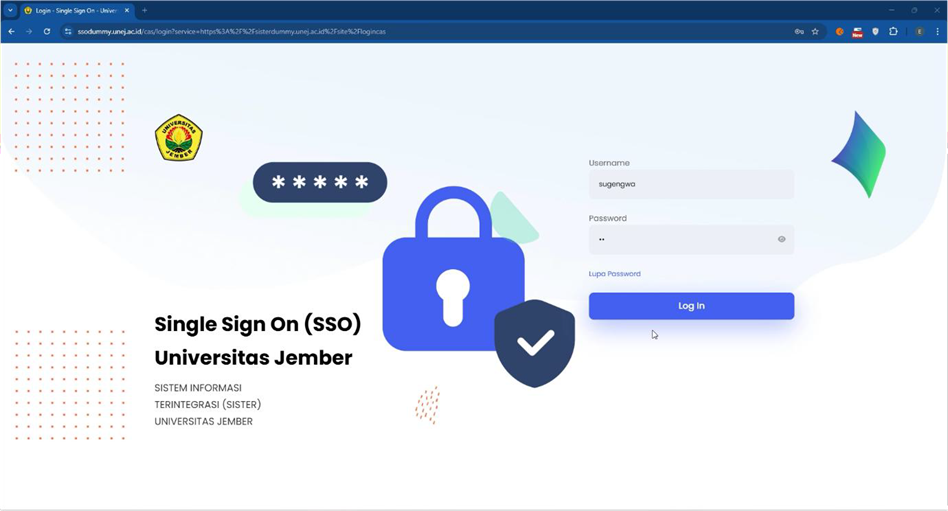
1. Silahkan anda membuka website siakad.unej.ac.id, akan muncul halaman SSO kemudian silahkan anda login menggunakan username dan password Anda.
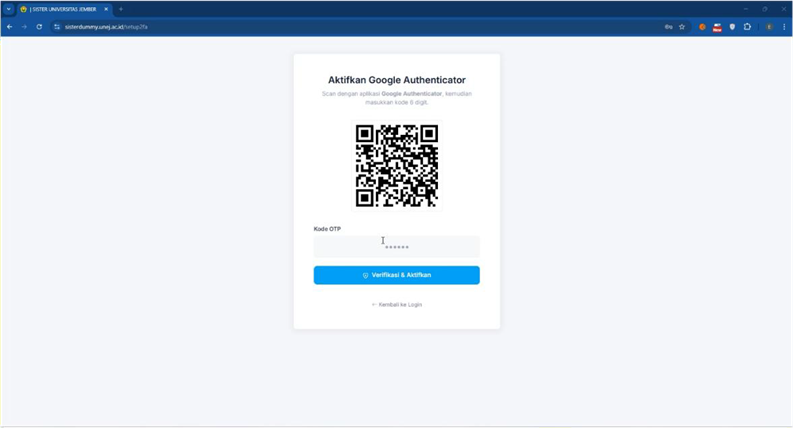
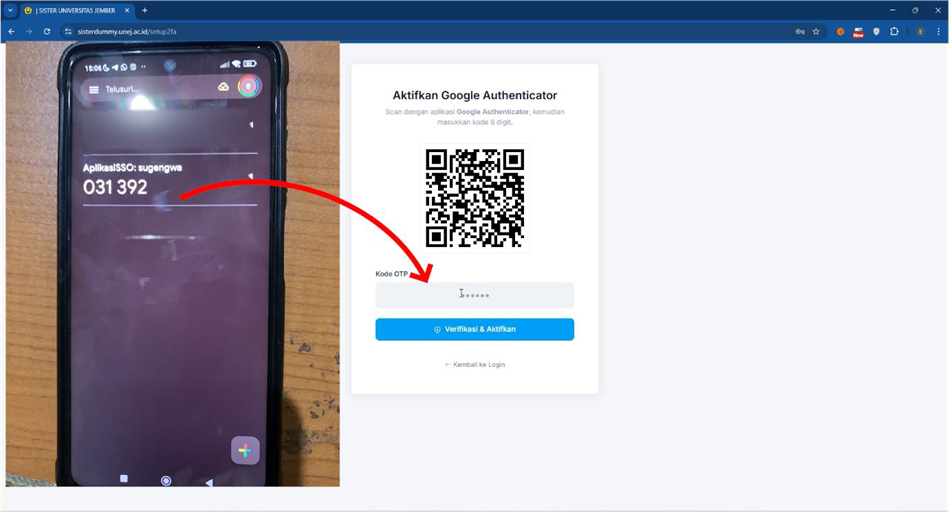
2. Setelah anda mengisikan username dan password dengan benar, maka system akan menampilkan scan QR-Code yang akan digunakan pada saat pertama kali pendaftaran, silahkan anda melakukan scan QR-Code yang di sediakan
menggunakan aplikasi Google Authenticator di ponsel anda.
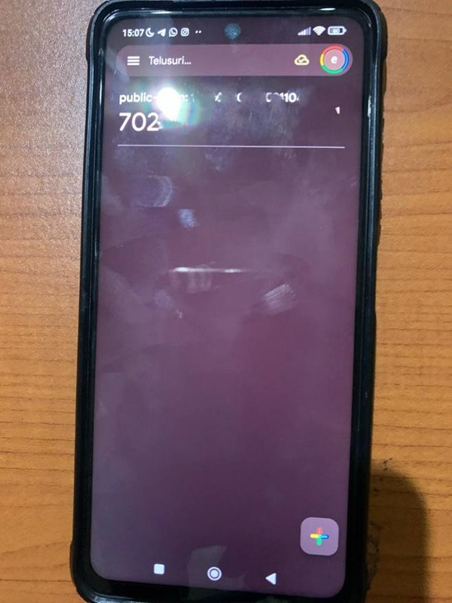
3. Silahkan anda membuka Aplikasi Google Authenticator di ponsen anda.
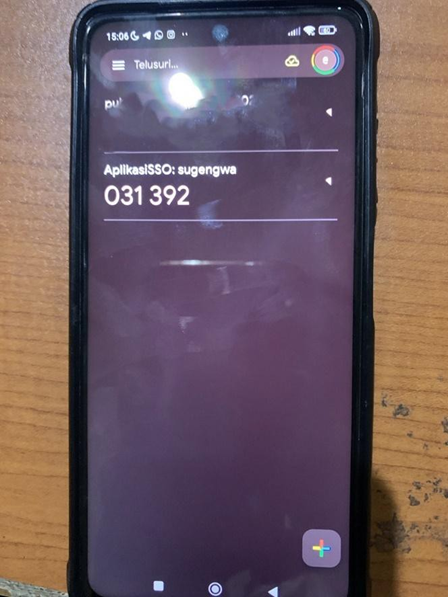
4. Setelah aplikasi terbuka seperti pada gambar diatas, silahkan anda melakukan scan qr code yang di sediakan, dengan tombol “+” pada pojok kanan bawah.
5. Silahkan anda melakukan scan QR Code yang disediakan oleh SIAKAD.
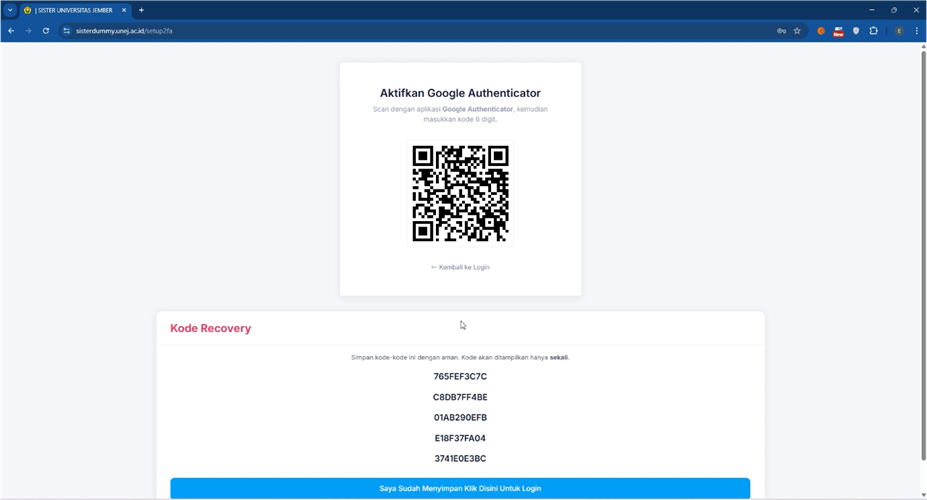
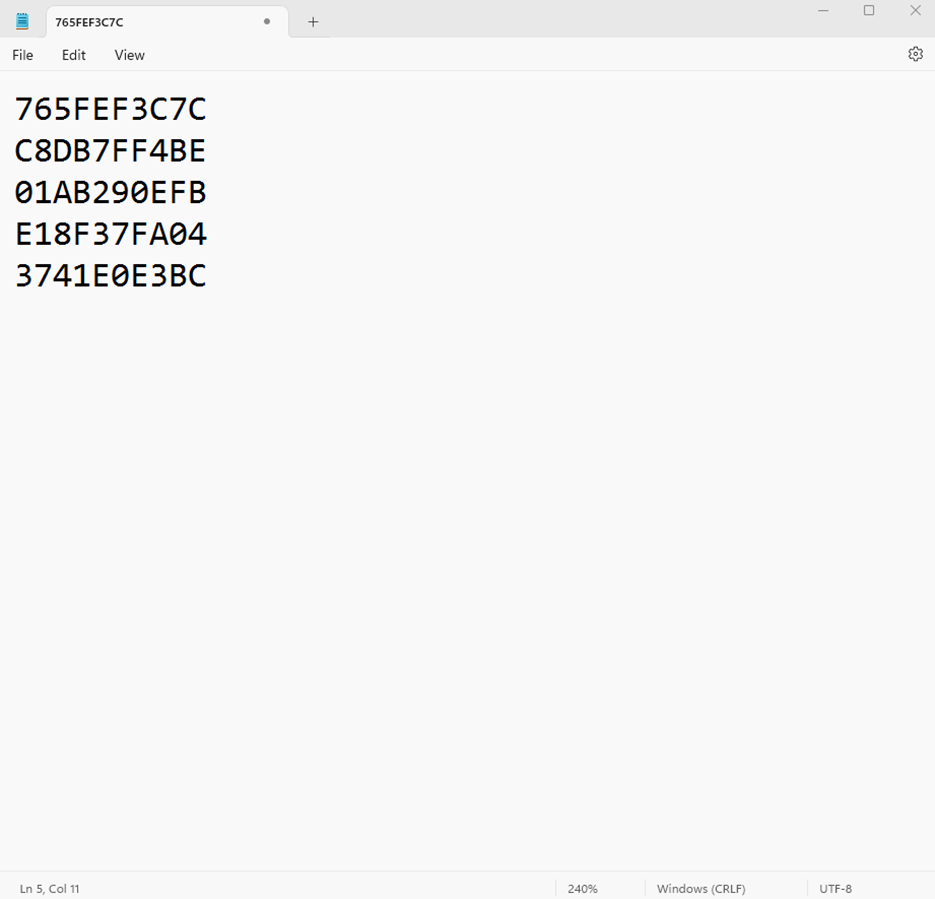
6. Setelah proses scan, akan muncul lima kode cadangan pada website. Kode ini sangat penting, gunakan jika handphone Anda tertinggal. Pastikan Anda menyimpan kode tersebut sebelum melanjutkan.
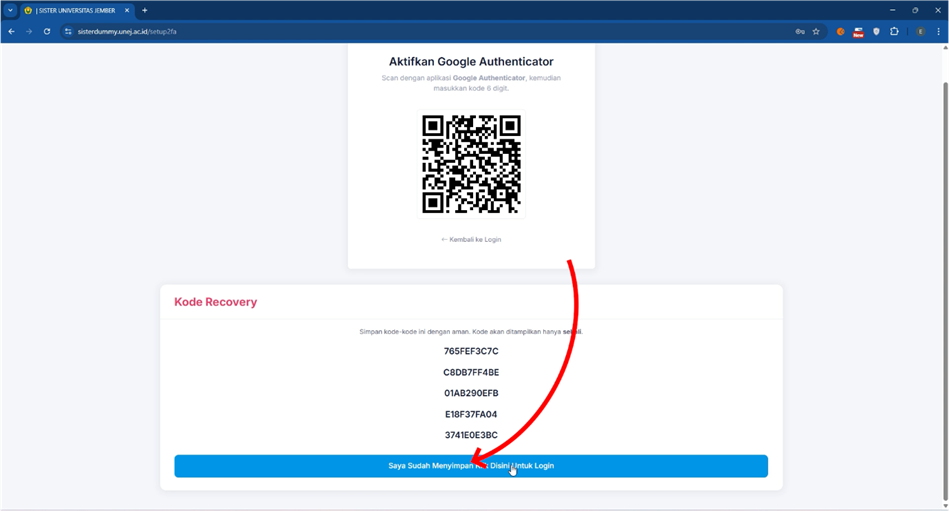
7. Silahkan anda Klik tombol lanjut, dan Anda akan masuk ke aplikasi SIAKAD, seperti biasa dan proses Google Auth berhasil di terapkan.
8. Berikut contoh penggunaan kode cadangan jika diperlukan, hal ini digunakan apabila ponsel anda tidak terbawa / tertinggal, sehingga anda tidak dapat memasukan kode dari aplikasi google auth, silahkan anda klik tombol “Gunakan Code Recovery”.
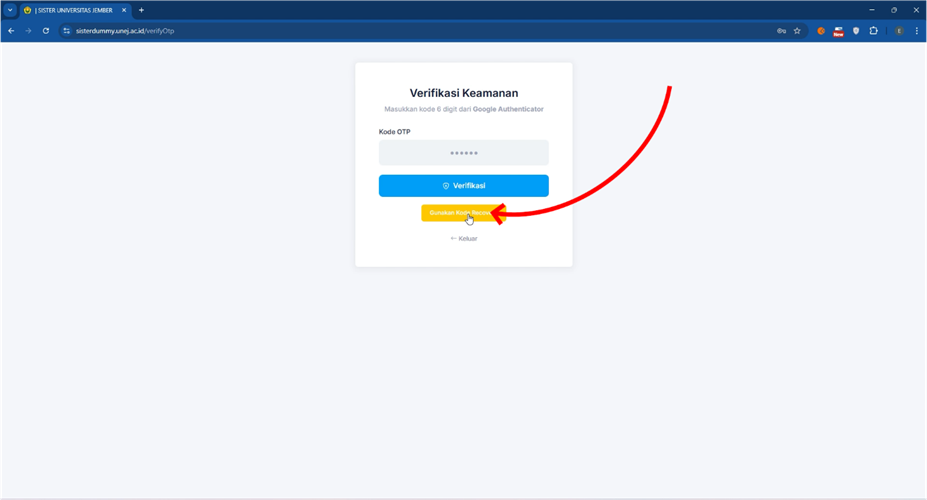
9. Silahkan anda masukkan salah satu kode yang muncul setelah pertama kali
scan QR Code dengan Google Autenticator, pantikan anda sudah menyimpan dan mengingatnya apabila tidak membawa ponsel.
10. Masukan code recovery anda pada kolom yang tersedia, seperti pada gambar berikut ini.

Demikian panduan singkat penggunaan Two Factor Authentication pada SIAKAD Universitas Jember.